
آموزش نصب و راهاندازی اسپات پلیر
اگر دورهی آموزشی خریدهاید و برای مشاهدهی ویدیوها به نرمافزار اسپات پلیر نیاز دارید، این راهنما برای شما نوشته شده است. اسپات پلیر یکی از پرکاربردترین پلیرهای امن در ایران است که بسیاری از آکادمیها و مدرسان از جمله روبون برای محافظت از محتوای خود از آن استفاده میکنند. در این مطلب، بهصورت کامل و گامبهگام، نحوهی دانلود، نصب و راهاندازی اسپات پلیر را روی ویندوز، مک و اندروید توضیح میدهیم تا بدون دردسر بتوانید دورههای خود را تماشا کنید.
اسپات پلیر چیست و چرا به آن نیاز داریم؟
اسپات پلیر (SpotPlayer) یک پخشکننده تخصصی و امن برای ویدیوهای آموزشی است. این نرمافزار توسط بسیاری از پلتفرمهای آموزشی ایرانی استفاده میشود تا از کپی و ضبط غیرمجاز محتوا جلوگیری کند. ویژگیهایی مثل واترمارک اختصاصی، محدودیت تعداد دستگاه و جلوگیری از اسکرینشات، باعث شده تا مدرسان با خیال راحتتری دورههای خود را منتشر کنند.
در روبون هم شما پس از خرید دورهی آموزشی، یک کلید لایسنس دریافت میکنید و با وارد کردن آن در اسپات پلیر، به محتوای ویدیویی دسترسی پیدا میکنید. این نرمافزار روی ویندوز، مک و اندروید در دسترس است و نسخهی تحت وب آن هم موجود است.
دانلود و نصب اسپات پلیر
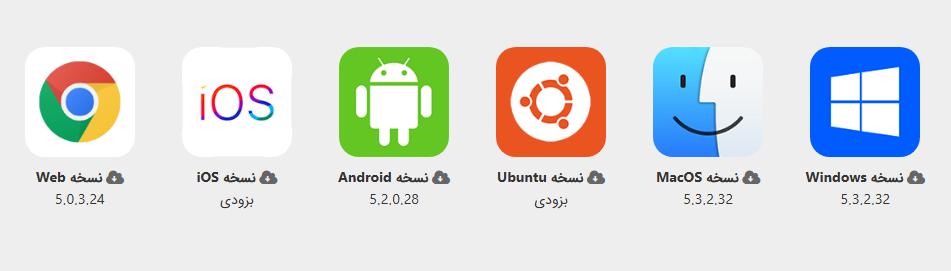
بعد از نهایی شدن خرید دوره آفلاین یا پک طلایی روبون، شما وارد صفحهای میشوید که امکان دانلود اسپات پلیر برای سیستم عامل های مختلف وجود دارد، شما میتوانید با انتخاب سیستم عامل خود، فایل مورد نظر را دانلود کنید و یا اینکه برای دانلود و نصب اسپات به سایت رسمی اسپات پلیر مراجعه کنید و نسخهی مناسب سیستمعامل خود را انتخاب نمایید. پس از دانلود، فایل را در پوشهای مشخص ذخیره کنید. سپس برای هریک از سیستم عاملها مراحل زیر را انجام دهید.
آموزش نصب اسپات پلیر روی ویندوز
- وی فایل دانلودشده راستکلیک کنید و گزینه Run as administrator را انتخاب نمایید.
- ر پنجرهی بازشده، اگر سیستم شما ۳۲ بیتی است گزینه ۳۲x و اگر ۶۴ بیتی است گزینه ۶۴x را انتخاب کنید و روی Next کلیک کنید.
- حل نصب را مشخص و روی Install کلیک کنید.
- بر کنید تا نصب کامل شود و پس از اتمام، نرمافزار را اجرا کنید.
- گر با پیامهای امنیتی ویندوز مواجه شدید، گزینه «اجازه اجرا» یا «More info» و سپس «Run anyway» را انتخاب کنید.
آموزش نصب اسپات پلیر روی مک
- ایل دانلودشده را باز کنید و برنامه را به پوشهی Applications بکشید.
- س از نصب، روی آیکون برنامه راستکلیک کنید و گزینهی Open را انتخاب نمایید.
- ر پنجره هشدار امنیتی، گزینهی Open را تأیید کنید.
- گر باز هم برنامه باز نشد، از مسیر System Settings > Privacy & Security گزینه «Allow Anyway» را برای اسپات پلیر فعال کنید.
آموزش نصب اسپات پلیر روی اندروید
- ایل APK را از سایت رسمی دانلود کنید.
- بل از نصب، از بخش تنظیمات گوشی، گزینه «نصب از منابع ناشناس» یا «Install unknown apps» را برای مرورگر یا فایلمنیجر خود فعال کنید.
- وی فایل APK بزنید و گزینه Install را انتخاب نمایید.
- س از نصب، برنامه را باز کنید.
توجه: برای iOS هنوز نسخهی رسمی بهصورت اپلیکیشن در دسترس نیست و کاربران آیفون معمولاً از نسخهی تحت وب استفاده میکنند.
فعالسازی لایسنس در اسپات پلیر
پس از نصب، نوبت به فعالسازی است. برای این کار:
- نرمافزار را اجرا کنید.
- کلید لایسنس را که پس از پرداخت، دریافت کردهاید، در نرمافزار کپی کنید و دکمه تأیید را بزنید.
- س از تأیید موفق، نام دوره در لیست ظاهر میشود. روی آن کلیک کنید تا جلسات نمایش داده شوند.
اگر قصد خرید دورههای دیگر هم دارید، میتوانید با دکمهی + لایسنسهای جدید را اضافه کنید.
جمعبندی
نصب و راهاندازی اسپات پلیر کار پیچیدهای نیست. کافی است نسخهی مناسب سیستمعامل خود را از سایت رسمی دانلود کنید، نصب را انجام دهید و کلید لایسنس را وارد نمایید. با رعایت این مراحل، میتوانید بهراحتی به دورههای آموزشی خود دسترسی داشته باشید و محتواهای آموزشی را به شکل کاملا اختصاصی مشاهده کنید. برای خرید دورههای روبون و دریافت مشاوره، از طریق راههای ارتباطی با کارشناسان ما تماس بگیرید.










دیدگاه خود را ثبت کنید
تمایل دارید در گفتگوها شرکت کنید؟در گفتگو ها شرکت کنید.